

Genervt mit den kostenlosen Garmin Karten?
Du hast dir ein Garmin Navi gekauft. Nach einigen Radtouren merkst du, dass die kostenlosen Garmin Karten nicht so der Brüller sind. Sie sind nicht sehr detailliert und eine gute Navigation ist schwer. Auf der Garmin Website findest du Topografie Karten, sie kosten ca. 50 Euro. Die kostenpflichtigen Karten gelten nur für eine bestimmte Region, in der du dein Gerät gekauft hast. Du willst aber außerhalb von Europa Radfahren. Tja da musst du dir wieder eine neue Karte kaufen. Oder… du liest weiter.

Gibt es ein kostenloses Garmin Kartenupdate?
In meiner Anleitung zeige ich dir wie du schnell und legal Karten für dein Garmin Edge Navi installierst. Die kostenfreien open street maps lassen sich auf dein Garmin Edge Navi installieren. Die Karten sind nicht schlechter als kostenpflichtige. Im Gegenteil eine große Community aktualisiert sie ständig. Oft haben sie mehr Infos und Details als kostenpflichtige Karten. Du kannst dich richtig navigieren lassen. Die POI Punkte (sehenswerte Orte) funktionieren auch.
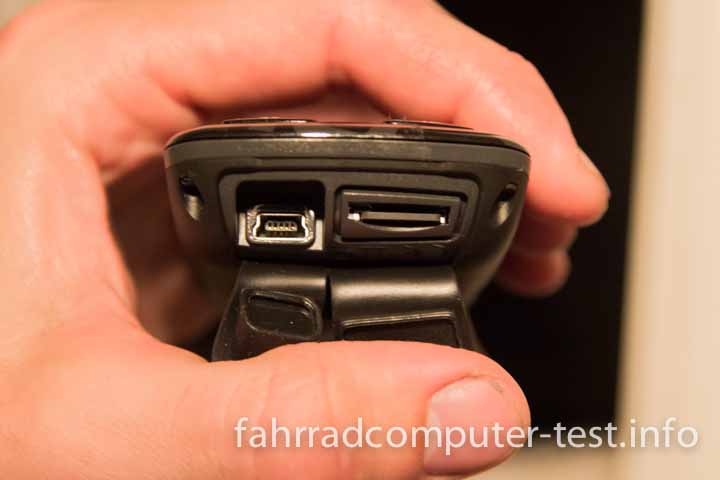
Was brauchst du alles zur Garmin Karten Installation?
Die Anleitung funktioniert mit dem Garmin Edge 520, 705, 800, 810 und 1000
– Micro SD Karte*: Dabei reicht auch ein kleineres Modell. Du bekommst schon ab ca. 6 Euro* eine 32 GB Karte. Die Deutschland Karte ist ca. 1,5 GB groß.
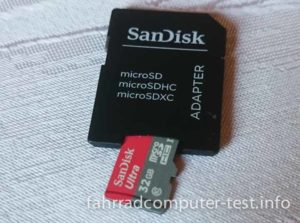
Als erstes Karten herunterladen:
Die OpenStreetMaps Karten kannst du auf dieser Seite herunterladen.
Wähle folgende Optionen:
Map Type: Routable Bicycle
predefined country: Wähle hier dein gewünschtes Land aus.

Brauchst du noch weitere Karten? Dann setze den Hacken bei dem 4 Feld „Enable manual title selection“. Danach füge die Regionen hinzu. Falls du bestimmte Bereiche nicht brauchst, klicke einfach drauf.

Als Letztes trage deine E-Mail-Adresse ein. Jetzt bekommst du eine E-Mail, wenn deine Karten bereit zum Herunterladen sind. Je nach Uhrzeit dauert es einige Minuten bis Stunden. Später bekommst du wieder eine E-Mail mit dem Download Link.
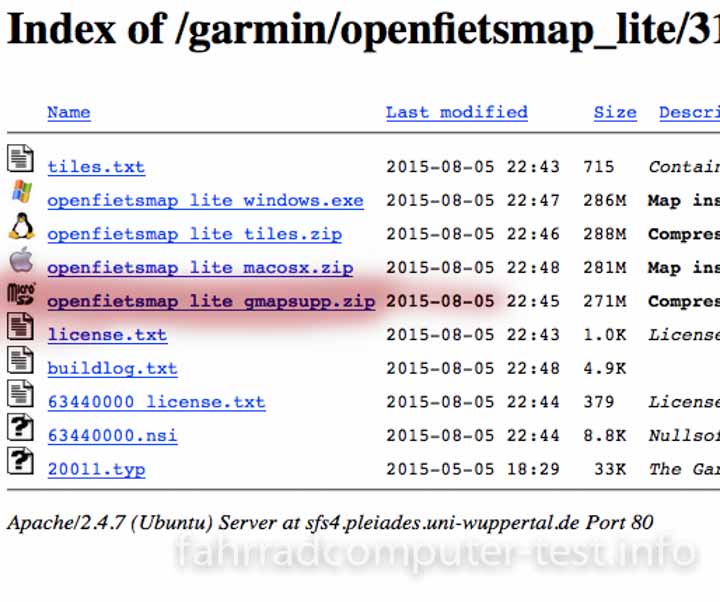
Klicke auf den Link in der zweiten E-Mail. Dort suche die Dateiendung gmapsupp.zip und lade sie herunter. Es entstehen natürlich Serverkosten. Darum überlege dir, ob du etwas über den Donate Knopf spenden möchtest.
P.s. falls du nur ein Land auswählst, kannst du die Karten sofort herunterladen.
Was machst du jetzt mit der Datei auf deinen Computer?
Entpacke die zip Datei einfach durch einen Doppelklick. Danach erstelle einen Ordner „Garmin“ und kopiere die gmapsupp.img Datei auf deine Micro SD Karte. Das war schon alles am Computer. Nun stecke die Karte in dein Garmin Navi.
Letzter Teil: Nutzung der OpenStreetMaps Karten auf deinem Garmin Edge
Schalte dein Garmin Navi ein. Beim Start wird automatisch deine neue Karte installiert.
Je nach Größe dauert es einige Minuten.
Die “openfietsmap Lite” Karte aktiviere im Menü / Einstellung /Karten.
Beim Edge 810 wähle Profile/ dein Profilname/Navigation/Karte/Karteininfos/
Fertig!

#Lesetipp: Den Garmin Edge 810 habe ich ausführlich hier getestet.
Achtung beim Garmin Edge Explore:

Der Edge Explore hat keinen micro SD-Slot. Lade die Karten wie oben beschrieben herunter und benenne sie in gmapsupp.img um.
Kopiere die neu benannte .img Datei in den Ordner Garmin. Schau dann auf dem Gerät in den Einstellungen/Toureinstellungen/Karte/Karteninformationen, ob die openfietsmap aktiviert ist.
Ausnahme: Garmin Edge 520, so geht es trotzdem.


Das Edge 520 hat keinen Karten Slot. Sondern auf dem internen Speicher kannst du ca. 80 MB nutzen. Zum Vergleich Berlin und Umgebung benötigt 31 MB. Falls du häufig unterwegs bist, lege dir verschiedene Ordner mit den jeweiligen Regionen an.
1. Lade eine kleinere Region herunter. (Links neben der Karte siehst du die Größe)
2. Verbinde dein Garmin 520 mit deinem PC/Mac. Öffne das Garmin Laufwerk
3. Erstelle eine Sicherung des Garmin Ordners.
4. Lösche die gmapbmap.img Datei. Falls du einen Mac hast, denke daran den Papierkorb zu leeren.
5. Kopiere die heruntergeladene gmapsupp.img in den Garmin Ordner deines Navis. Danach benenne sie in gmapbmap.img um.
6. Fertig du kannst sofort los radeln!
#Lesetipp: Garmin Edge 520 der Profi Fahrradcomputer im Test.
Alternative: Velomap
Bis jetzt habe ich sie noch nicht installiert, sie sollen noch besser für Radler angepasste sein. Alle wichtigen Infos findest du hier:
Alternative 2: bbbike.org
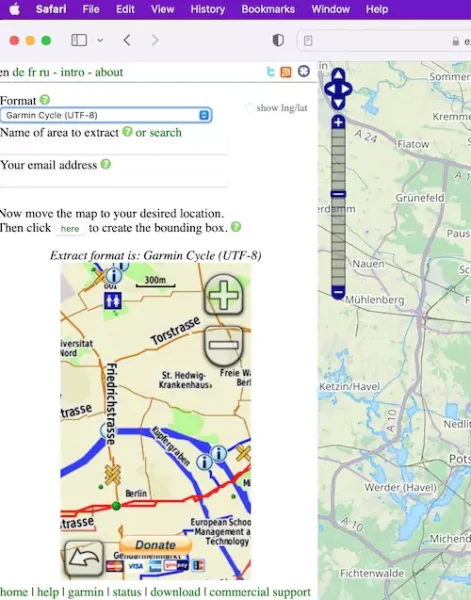
Wähle bei bbbike über Format eine Garmin Karte aus. Anschließend siehst du links unten das Layout. Besonders praktisch dort lässt sich gleich der gesamte Kontinent oder einzelne Städte herunterladen ohne das du selbst eine Auswahl in der Karte erstellen brauchst.
Viel Spaß mit den kostenlosen Karten für dein Garmin!
#Lesetipp: Falls du ein Radnavi suchst, schaue im Garmin Fahrrad Navi Artikel nach.



Hallo, ich habe den Edge 520 aber das Problem das die Deutschland Karte zu gross ist. Wie kann ich die einzelnen Routen runterladen?
Bei mir kommt keine Abfrage bezüglich Email .
mit freundlichen Grüssen
Thomas Fütterer
Hallo Thomas,
Probiere bitte folgendes:
klicke oben bei
„Perhaps you’d like to add some additional tiles?“
Auf den Kasten in der Mitte.
Enable manual tile selection: ,
Danach auf Reset Selection.
Jetzt klicke deinen gewünschten Bereich an. Links siehst du die Größe.
Die Email wird je nach Server Auslastung verlangt. Direkt über der Karte ist das Feld für die Email Adresse.
Ich hoffe das es klappt.
Grüße
Jörg
Hallo…
Mit meinem Edge 1000 Firmware 8.1 funktioniert das aber nicht…
Habe die Karte geladen (1,3 GB), entpackt und die gmapupp.img auf die sdcard kopiert. Nach dem einschalten taucht allerdings nirgendwo die Karte zum benutzen auf, auch wird beim einschalten nichts installiert.
Die gmapupp liegt in der ersdten sdcard-ebene.
Selbst wenn ich die gmapupp in den NewFiles Ordner lege wird nichts erkannt?
LG: Sascha
Hallo Sascha,
leider habe ich das Edge 1000 noch nicht mit der Firmware getestet.
Aber das 1000 sollte definitiv funktionieren.
Erstelle einen Ordner auf deine micro SD Karte und kopiere dort die Datei hinein.
Sonst lade nocheinmal die Karten herunter. Vielleicht ist die Datei auch beschädigt.
Bei mir dauerte das erste einschalten viel länger als vorher.
Viel Erfolg
Jörg
Bei mir klappt es. Ordner Garmin auf die Karte und die entpackte Datei in den Ordner kopiert. Einlegen und auswählen. Fertig!
Musst die edpackte Datei nochmals öffnen und nur den dann erscheinenden File kopieren. Hatte auch erst die endpackte Datei kopiert das sind dann aber 2 Files. Bis Ende öffnen und nur den einen File kopieren in den Garmin Ordner. Dann klappt es.
Hallo Stefan,
Danke für den Tipp und viel Freude mit den Garmin Navi.
Grüße Jörg
Hallo Joerg,
habe das Edge 520 und leider keinen Erfolg mit deiner Beschreibung( Datei ist 44 MB groß). Hat Garmin da etwas verentert,habe Version 6
LG Frank
Beim 520 musst du die Datei gmapbmap vom garmin löschen und die man die du haben willst aufs garmin packen.und dann in gmapbmap umbenennen.dann klappt das.in der Anleitung hier fehlt das b in dem Dateiname.
Hallo Marcus,
danke für deinen Tipp. Mein Garmin ist schon bestellt und dann teste ich alles ausführlich.
Grüße
Jörg
Ja,klappt wunderbar , schreibweiße war falsch!
Danke dir Frank für den Tipp. Da hat sich bei mir ein Fehler eingeschlichen. Ich habe jetzt gerade den Edge 520 im Test und es funktioniert super mit den OSM Karten.
Weiterhin frohes Rad fahren.
Jörg
Hallo, vielen Dank für den hilfreichen Bericht!
Hatte von Garmin ein (halb-)defektes Datenkabel zu meinem 520er dazubekommen.
Es hat stets an Computern geladen, ist jedoch nicht in die Datenübertragung gegangen.
Nutze nun ein anderes kabel und es klappt wunderbar. 🙂
Guten Tag,ich kann den Link(von openstreet) in meinem Email Postfach nicht öffnen. Auch wenn ich den Link kopiere und dann bei Google eingebe Danke
Hallo Erik,
das ist ärgerlich. Ich habe vorige Woche erst auf meinem Edge 520 die Karten installiert und da funktionierte der Link in der Mail. Probiere es sonst noch einmal.
Viel Erfolg
Jörg
Hallo möchte mir einen Edge 820 Garmin kaufen ,funktionieren auch hier die kostenlosen Karten und wie gut ist dieser Fahrrad Computer Guss hubert
Hallo Hubert,
ich kann dich beruhigen es soll funktionieren. Wie bei den anderen Edge Navis. Der 820 hat sogar 16 GB internen Speicher. Bis jetzt hatte ich noch keine Gelegenheit den Edge 820 zu testen.
Grüße Jörg
Hallo Herr Miska,
erstmal ein großes Danke für so viel Engagement!!
Ich hab mir das Garmin 1000 edge explorer gekauft, weil ich die Navigation mit dem Handy vor allem wegen der Akkuzeit lästig fand. Nach der ersten Reise mit dem Garmin bin ich ernüchtert, denn immer wenn es kritisch wurde hab ich mein Handy raugezogen und auf Pocket Earth – open cycle street map – nach geschaut wie es weiter geht. Außerdem ist es träger wie ein Handy. Der Akku vom Garmin hat letztlich auch nicht 6 Stunden durchgehalten.
Meine Frage – kann man die open street map auch direkt auf das Garmin legen oder funktioniert das nur über die SD Karte – und funktioniert es beim Garmin 1000 edge explorer überhaupt – wenn nicht dann bin ich geneigt das Gerät zurück zu geben nicht zuletzt wegen den falschen Angaben über den Akku.
Mit freundlichen Grüßen
Dietmar
Hallo Dietmar,
vielen Dank für dein Lob. Das ist schade das du mit dem Edge 1000 nicht so zufrieden warst.
Leider hatte ich den Explorer bis jetzt noch nicht im Test. Sonst lege dir eine Sichheitskopie des gesamten Garmin Ordner an und ersetzte die Kartendatei wie beschrieben.
Hat sonst jemand Erfahrungen mit dem Edge 1000 Explore?
Grüße Jörg
Warum ist ein so teures Gerät wie der Edge 520 nicht in der Lage die Jahres Höhenmeter zusamen zu zählen oder mache ich etwas falsch?
Hallo Jörg, mit dem 520 hat es bei mir sofort geklappt. Danke für die Anleitung. Eine Frage habe ich jedoch. Besteht die Möglichkeit das neue Kartenmaterial etwas zu minimieren bzw. einige Details rauszunehmen um die Dateigröße zu reduzieren?
Die org. Garmin Karte ist zu reduziert, die neuen sind zu detailliert.
Bedingt durch den kleinen Speicher des 520 passt so noch nicht mal die Karte von NRW.
Danke
Hallo Cüneyt,
super das bei dir alles geklappt hat. Ich habe keine Option zum reduzieren der Details gesehen. Du kannst dir sonst 2 Karten herunterladen. Einmal für West und Ost NRW. Dann überschreibst du nur schnell die Kartendatei.
Viele Grüße
Jörg
hALLO VIELEN hERZLICHEN dANK FÜR DIE eRSTELLUNG DEINER sEITE. hAT MIR SEHR GEHOLFEN DIE osm kaRTEN AUF DAS edge 810 ZU LADEN. iCH BIN ALLERDINGS ÜBER EINE kLEINIGKEIT GESTOPLTERT DIE dU EVENTUELL NOCH BESCHREIBEN KÖNNTEST. SIEHE FOLGENDEN TEXT! (sOURCE oPENSTREET MAP wIKI)
„The Garmin device loads a single map file called „gmapsupp.img“. This file must be in a directory called „Garmin“ on the SD-card (so the full path is „Garmin/gmapsupp.img“). If the „Garmin“ directory does not exist on the SD-card, you will have to create it.
bESTEN dANK.
vIELE gRÜSSE
pASCAL
Hallo Pascal, danke für deinen Tipp.
Beim 520 musste ich die Kartendatei ersetzen und bei den 810 habe ich sie einfach nur hinein kopiert.
Aber vielleicht muss man bei anderen Garmin Geräten den Ordner erstellen.
Grüße Jörg
Hallo Jörg,
Danke für deinen Tip – habe mir auch gleich die Umgebung von Düsseldorf (43 Mb insgesamt) Markiert und zur Berechnung abgeschickt (Build my map). Ich habe einen Egde 520.
Im Zip File den ich bekommen habe sind aber nun etwa 10 Einzelfiles (.IMG) der Umgebungsesregionen zu finden.
Das ist sicher nicht Sinn der Sache oder.
Mache ich noch etwas falsch?
Danke für einen Tip!!
Gruss aus Krefeld
Henrik
Hallo Henrik,
das ist ja komisch, bei mir war es immer nur eine gmapsupp.img Datei.
Schau sonst bitte das du auch bei Map Type: Routable Bicycle markiert hast.
Viel Erfolg!
Jörg
Hey jörg, zuerst einmal – supergut erklärt! habe nun die thailand Karte auf dem edge 1000. um sicher zu gehen wollte ich sie aber ansehen – kann wirklich nichts finden bei google:( weisst du wie ich sie auf dem edge 1000 ansehen kann? danke dir schonmals im voraus – kathrin
Hallo Kathrin,
ich habe das Edge 1000 noch nicht getestet nur das 810.
Hast du die heruntergeladene Karte im Menü aktiviert?
Obwohl du gerade nicht in Thailand bist, kannst du dir die POI´s, Städte etc. von Thailand anzeigen lassen.
Da siehst du auch die Karte.
Funktioniert das bei dir?
Viele Grüße
Jörg
Hi Jörg, war ein größerer act mit der karte.kurz: scheint nicht funktioniert zu haben:( keine routen auf der karte des edge:( der 800er war definitivu unkomplizierter.
Hi Kathrin,
das ist ja blöd.
Ich habe nochmal geschaut und bei anderen hat es mit dem 1000 funktioniert. Ich bleib dran und schau ob ich noch einen 1000 er bekomme. Viele Grüße Jörg
hallo,
ich hab grade wie oben beschrieben mir kartenmaterial zusammengestellt und so wie beschrieben 2 mail´s erhalten.
leider bekomme ich, wenn ich den link betätige, die meldung 403 Forbidden.
mache ich was falsch? oder liegt das „problem“ auf der anderen seite?
wäre schön wenn es doch noch klappen würde. das procedere macht ansonsten n guten eindruck
gruß
lars
Hallo Lars,
probiere es mal mit weniger Karten. Ich konnte bei Deutschland sofort alles herunterladen und bekam keine E-Mail.
Sonst google wg. 403 error, vielleicht reicht es schon deinen Browsercache zu löschen.
Viel Erfolg Jörg
Hi Jörg,
habe den 810 gekauft und ausprobiert. Danke für deine ausführlichen erläuterungen. Frage: fahre ich nach einer vorgebenen strecke und komme vom kurs ab, zeig der navi nicht auf die eigentliche route zurück obwohl automat. Neuberechnunb eingestellt ist. Auch führt es mich auf radwege obwohl ich strasse eingestellt habe. Was mache falsch?
Viele grüsse guido
Hallo Guido,
da erwischt du mich auf den falschen Fuss. Habe den 810 vor fast 2 Jahren getestet für 30 Tage getestet und weiß leider keinen Rat geben.
Kennt jemand einen Trick?
Lg Jörg
Kurzer Hinweis:
Bei mir hat es erst funktioniert, als ich die karte in den ordner /GARMIN gelegt habe, im rootverzeichnis funktioniert es nicht.
Habe das Garmin 810 mit firmware 6.1.0
Danke für deinen Tipp Sören. Aber hast du die Datei auf eine micro SD Karte kopiert?
Da gibt es gar keinen Ordner. Weil auf dem Gerät überschreibst du die Orginal Datei.
Gutes Raddeln
Jörg
Hallo Joerg
ich hab ein EDGe 800 und die gmapsupp.img Datei welche ich auf mein Edge 800 laden moechte funktioniert irgendwie nicht. Ich hab diese auch korrekt im Garmin ordner abgelegt. Wenn ich das EDGE 800 einschalte werde ich nicht nach der installation der neuen karte gefragt. Kannst du mir da evtl. weiterhelfen?
vielen dank
Gruss Micha
Hallo Micha,
das tut mir Leid das die Installation nicht klappt.
Hast du die Karten auf die micro SD kopiert? Geht die Standart Karte noch?
Lg Jörg
Jap, die karten sind auf der micro-sd karte im Garmin ordner abgelegt und die Standardkarte ist noch drauf.
Hallo Micha,
ich konnte im Kartenmenü die neue Karte auswählen und danach waren die OSM Karten aktiv.
Gerade habe ich leider kein mehr Garmin zur Hand.
Grüße
Jörg
Hallo Jörg,
Ich möchte gerne eine fertige Route auf die sd Carl meines EDGE explore 1000 laden. Ich konnte die Route zwar mit base camp Auf die sd Card kopieren, aber sie wurde mir auf dem Garmin dann nicht angezeigt. Worin liegt mein Fehler?
MfG walter
Hallo Walter,
hast du auch einen Ordner Garmin auf der Micro SD Karte erstellt?
In den Einstellungen muss die neue Karte erscheinen, danach aktiviere sie.
Viel Erfolg
Jörg
Hallo Jörg,
danke für die ANTWORt. Leider hatte ich noch keinen Erfolg. Auf der Karte befindet sich der Ordner Garmin mit einigen Unterordnern. Im Base Camp wird die SD Karte mit dem Pfad Benutzer Daten un darin einer Route angezeigt. Die Route wird hier auch in der Karte angezeigt. Es lassen sich auch neue Routen auf die Karte Exportieren. Alles scheint OK. Leider wird, wenn ich die Karte in den Garmin stecke, dort nichts angezeigt. Verbinde ich den Garmin mit dem PC wird dort im Base Camp unter dem Garmin die Sd Karte mit Benutzer Daten angezeigt. Wie kann ich die Karte im Garmin aktivieren, damit ich die Routen auch dort angezeigt bekomme?
Hallo Jörg,
ich glaube jetzt die Ursache gefunden zu haben, warum die Routen nicht auf dem Garmin angezeigt werden. Wenn ich die Route auf die SD Karte mit dem Base camp sende wird sie als gpx-file in den Ordner gpx abgelegt und nicht in fit-file umgewandelt. Sende ich die Route auf den internen Speicher des Garmin, so wird die Route nach dem trennen vom PC und dem hochfahren des Garmin in ein fit-file umgewandelt. Verbinde ich den Garmin dann erneut mit dem PC und verschiebe die Route mit dem Explorer von dem internen Speicherpfad Courses auf den Pfad Courses oder New Files der SD Card, so wird die Route im Garmin angezeigt und funktioniert. Die SD Card kann im Menue des Garmin nicht gesondert aktiviert werden. Hier scheint es noch Nachholbedarf bei der SW zu geben.
Vielen Dank für deine Unterstützung.
Hallo Walter,
danke für deinen Tipp, das hatte ich noch nie probiert. Die GPX Files kopierte ich immer direkt auf den internen Speicher.
Da viel Freude bei deinen nächsten Touren!
Jörg